
NP 控制图
NP 控制图绘制合格/不合格数据中每个子组的不合格品数,并用判异规则检查稳定性。适用于样本量恒定的情形;要绘制不合格品率,请使用 P 控制图;要统计单位缺陷数,请使用 C 或 U 控制图。子组平均应有 5 个或以上不合格品,计算控制限需要 25 个或以上子组。
最后审阅
核心要点
NP 控制图是一种基于二项分布、跟踪恒定大小子组中不合格品数的控制图,用于监控合格/不合格过程随时间是否稳定。
什么是 NP 控制图?
所谓 np 图,也称不合格品控制图(d 图),用于跟踪过程中不合格品或不合格项的数量。它利用二项分布确定样本中不合格单位的个数。np 图与 p 图十分相似,但 np 图显示的是不合格品数,而 p 图显示的是不合格品所占的比率。
在 np 图中,纵轴表示不合格品数,横轴表示样本序号。中心线(np̅)由不合格品或不合格单位的总数除以批数得出。该图特别适用于每个产品都被判定为合格或不合格的过程。
np 图有助于监控过程随时间的稳定性,从而识别并纠正任何不稳定因素。其名称来源于两个参数:N(样本中的产品数)和 P(样本中不合格品所占的比率)。通过绘制每个恒定大小样本中的不合格品数,管理人员可以发现生产过程中的变化或影响质量控制的其他因素。
何时使用 NP 控制图?
NP 控制图用于监控过程中不合格(缺陷)品的数量。适用于样本量恒定、所收集的数据为二元数据的情形,即只有合格或不合格两种结果。统计不合格品数时,可用它评估过程稳定性;要绘制不合格品率,请使用 P 控制图。
该图特别适用于不合格品比率较低、但不合格后果严重的过程,例如制造业或医疗行业。该图有助于识别可能导致不合格品增加的过程趋势或偏移,并有助于防止进一步出现缺陷。
正确使用 NP 控制图的指南
- 该图只应用于服从二项分布的数据,即试验/观测的结果只能是两种类别之一。例如:好/坏、合格/不合格、正常/有缺陷等。
- 如果可以对每个被检验单位上的缺陷计数,则应使用 U 控制图 或 C 控制图,而不是 NP 控制图或 P 控制图
- 数据应按样本采集时间的先后顺序排列。
- 数据应按大致相等的时间间隔采集。
- 如果频率过高,会增加数据收集的工作量/成本。
- 如果频率过低,发现变化或查找根本原因(RCA)的时间窗口可能过宽。
- 根据对过程的了解及其关键程度,选择最佳频率。
- 每个子组应是在短时间内采集的样本集合。
- 通常,一个子组由取自某一抽样点/制造机器或生产线的连续零件组成。
- 子组的理念是,时间窗口足够短,以确保人员、设置、批次、环境条件等因素没有变化或变化不显著。
- 正确收集子组有助于区分普通原因与特殊原因。
- 子组必须足够大,使 NP 控制图中平均显示 5 个或以上不合格品。例如,如果不合格品率为 0.06,则子组大小应为 roundup(5/0.06) = 84。如果使用小于该最优值的子组大小,检测特殊原因的能力会降低。
- 控制限应基于 25 个或以上子组计算。初步分析可使用 15 个或以上子组。
替代方法:何时不宜使用 NP 控制图
NP 控制图示例
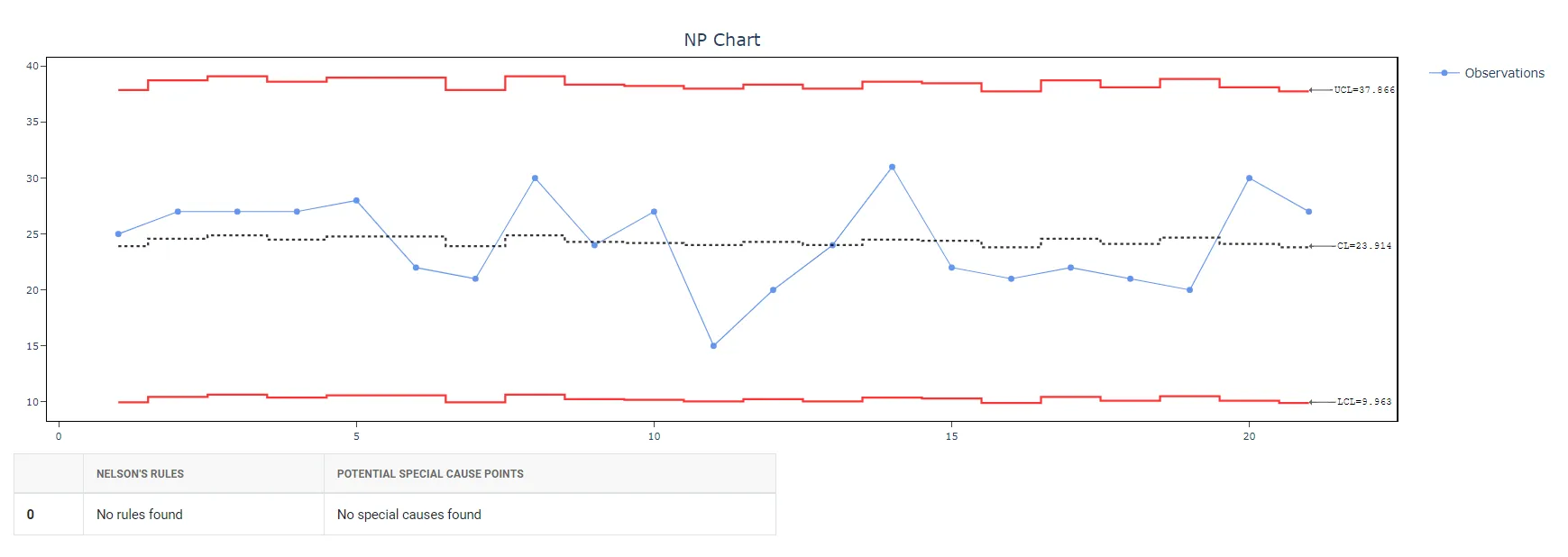
某呼叫中心主管想评估客户来电应答流程的有效性。主管连续 21 天记录来电总数和未接来电数,并建立 NP 控制图来监控未接来电数。NP 控制图的示例数据如下:
- 收集所需数据。
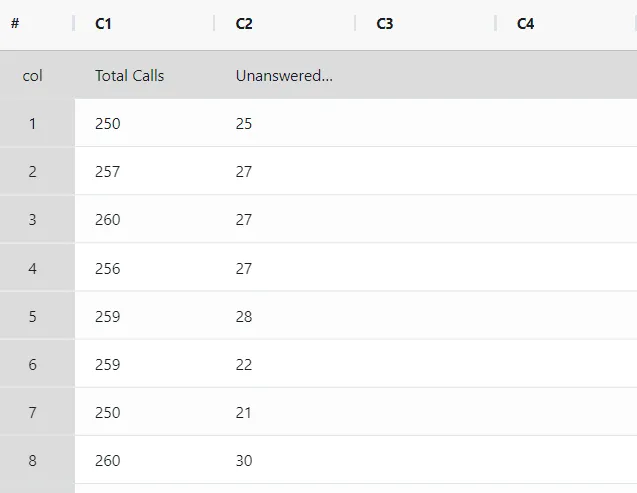
2. 现在,在 Zometric Statistical Software 中分析数据,网址为 https://statsai.zometric.com/。
3. 要找到 NP 控制图,请选择 Statistical module> Control Charts> NP Chart.
4. 在工具中输入数据及其他输入项,如下所示:
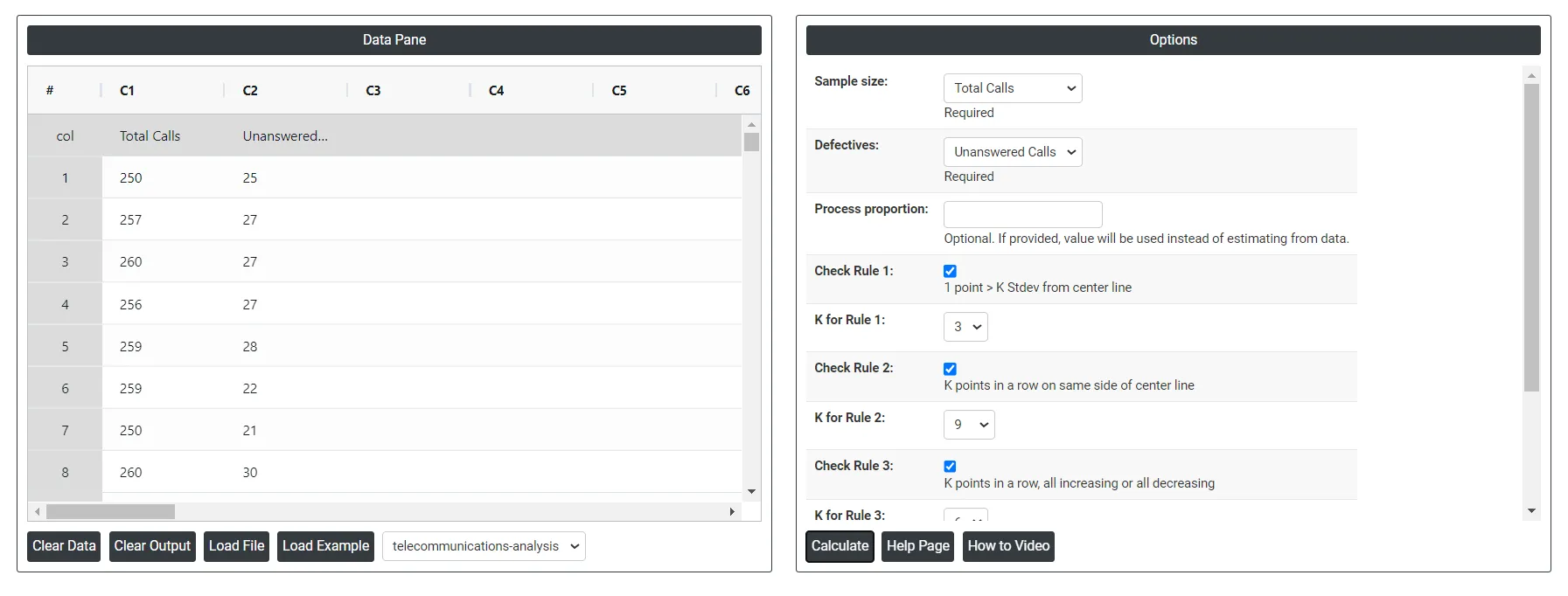
5. 使用上述工具后,得到如下输出:
如何生成 NP 控制图?
操作步骤如下:
- 登录 Zometric Statistical Software,网址为 https://statsai.zometric.com/
- 在首页选择 Statistical Tool> Control Charts >NP Chart。
- 点击 NP Chart,进入工具界面。
- 接下来,手动更新数据,或从 Excel 表格中完整复制(Ctrl+C)数据并粘贴(Ctrl+V)到此处。
- 接下来,选择所需的 Check Rules。
- 最后,点击页面底部的 calculate,即可得到所需结果。
NP 控制图的工具界面分为两部分。
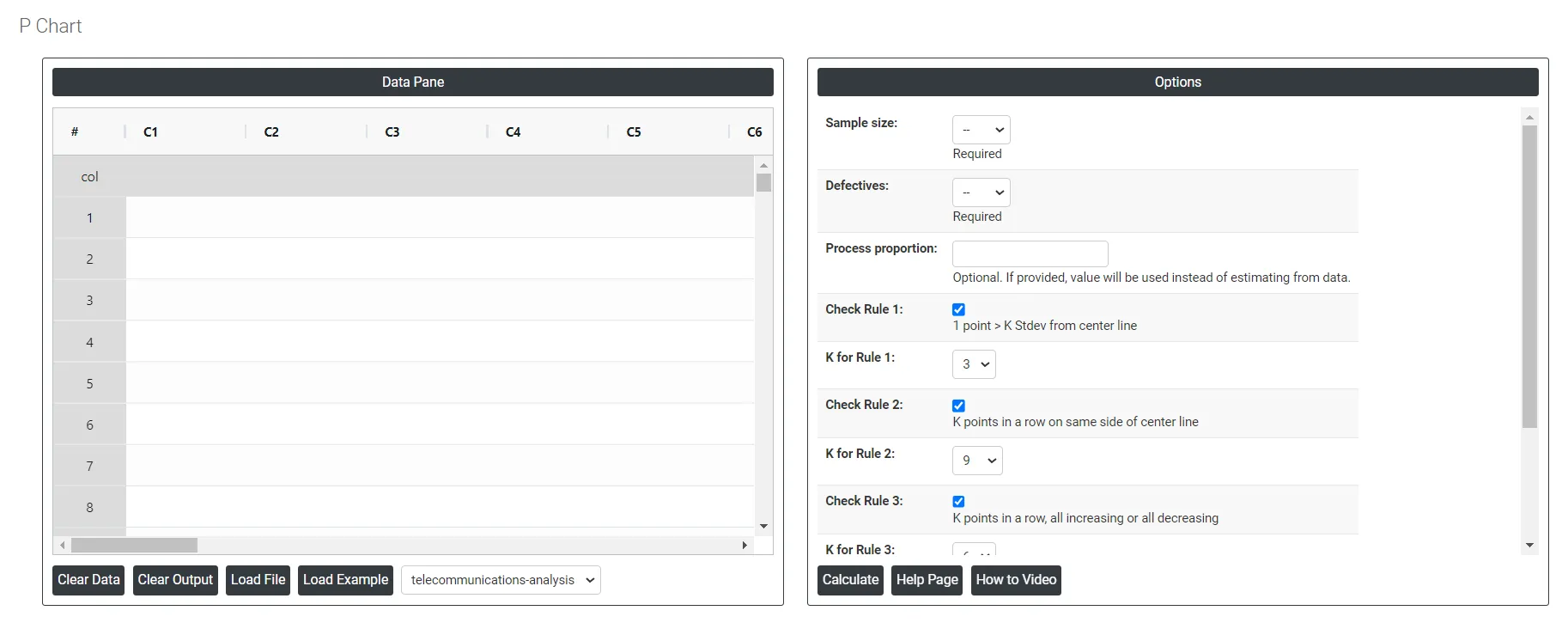
左侧为数据窗格(Data Pane)。可以手动输入数据,也可以从 Excel 表格中完整复制(Ctrl+C)数据并粘贴(Ctrl+V)到此处。
Load example: 将加载示例数据。
Load File: 用于直接加载 Excel 数据。
右侧提供以下选项:
- Process proportion: 如果提供了过程比率(p),中心线为子组大小乘以该值(np)。如未提供,Zometric Statistical Software 将根据所提供的数据计算中心线。
- Check Rule 1: 1 point > K Stdev from center line: 检验 1 对于识别明显偏离其他子组的子组至关重要,因此是检测失控情形的公认工具。为提高灵敏度、检测过程中较小的偏移,可将检验 2 与检验 1 结合使用,从而增强控制图的效果。
- Check Rule 2: K points in a row on same side of center line: 检验 2 用于检测过程中心位置或变异的变化。在监控过程的小幅偏移时,可将检验 2 与检验 1 结合使用,以提高控制图的灵敏度。
- Check Rule 3: K points in a row, all increasing or all decreasing: 检验 3 用于识别过程中的趋势。该检验专门查找连续多个数据点的数值持续上升或持续下降的较长序列,这表明过程行为中可能存在潜在趋势。
- Check Rule 4: K points in a row, alternating up and down:检验 4 用于识别过程中的系统性变异。理想情况下,过程中的变异模式应是随机的。但是,如果某个点未通过检验 4,则可能表明变异并非随机,而是遵循某种可预测的模式。
- Download as Excel: 以 Excel 格式显示结果,便于编辑,并可通过 load file 选项重新加载以进行计算。
常见问题
什么是 NP 控制图?
NP 控制图也称不合格品控制图或 d 图,利用二项分布跟踪过程中不合格品或不合格项的数量。纵轴显示不合格品数,横轴显示样本。中心线为不合格品总数除以批数。
NP 控制图与 P 控制图有什么区别?
NP 控制图显示不合格品数,而 P 控制图显示不合格品所占的比率。NP 控制图用于样本量恒定的情形。子组大小不相等时,NP 控制图的中心线不是直线,而 P 控制图可得到直的中心线。
NP 控制图的子组应多大?
子组应足够大,平均显示 5 个或以上不合格品。例如,不合格品率为 0.06 时,子组大小应为 5/0.06 向上取整,即 84。控制限应基于 25 个或以上子组计算,不过初步分析可使用 15 个或以上子组。
何时应使用 NP 控制图而不是 C 或 U 控制图?
仅对二项分布数据使用 NP 控制图,即每个产品被归入合格/不合格或好/坏等两种类别之一的数据。如果可以统计每个被检验单位上的缺陷数,请改用 U 控制图或 C 控制图。