
饼图
饼图是一种圆形统计图形,被划分为若干扇区(“切片”),用以说明各类别中观测值所占的数量比例。每个扇区的弧长与其所代表的数量成正比。
最后审阅
核心要点
饼图是一种圆形统计图形,被划分为若干扇区(“切片”),用以说明各类别中观测值所占的数量比例。
饼图
什么是饼图?
饼图是一种圆形统计图形,被划分为若干扇区(“切片”),用以说明各类别中观测值所占的数量比例。每个扇区的弧长与其所代表的数量成正比。饼图常用于以清晰且直观的方式展示百分比、比例或数据分布。它们常用于演示文稿、报告及其他形式的数据可视化,以帮助快速有效地传达信息。圆代表所分析数据的总体或 100%。圆内的各个扇区带有标签并以不同颜色编码,用以区分不同的类别或数据点。扇区越大,表示的数量或百分比越大。
何时使用饼图?
饼图最适合用于以下情形:
- 希望让受众对数据中 部分与整体的关系有一个总体印象,而比较各扇区的精确大小不那么重要时。
- 要表明总体中的某一部分相对 较小 或 较大。
- 类别较少:当类别数量较少(最好少于 5 至 7 个)时,饼图可以清晰地展示每个类别的分布。
- 突出特定类别:如果有一两个占主导地位的类别,或希望强调数据的某些部分(例如占整体 1/3 或 1/4 的扇区),饼图可以在直观突出这些部分的同时,不被其他细节喧宾夺主。
- 简化呈现:当需要对数据作简化的概览,且将较小的类别合并为“其他”组后仍能有效传达主要结论时,请使用饼图。
- 面向非技术受众的汇报:在面向不太熟悉数据解读的受众做汇报,或希望快速传达主要结论(如营销报告或执行摘要)时,饼图比其他类型的图表更吸引人、更直观。
正确使用饼图的指南
- 收集汇总数据或原始数据
- 汇总数据可以是计数或计算值(均值),而原始数据由单个事件或缺陷组成
- 原始数据应排列在同一列中,每个观测值占单独一行
- 随机选取样本数据,以确保统计推断的准确性
- 要对总体作出推广,需要使用随机样本
- 非随机收集的数据可能无法准确代表总体
替代方法:何时不宜使用饼图
- 条形图:饼图有一个主要的局限:准确比较各扇区的大小很困难,尤其是在类别很多或大小相近时。区分各扇区变得困难,妨碍精确解读数据。在这种情况下,条形图或堆叠条形图是更好的替代方案。条形图使用矩形条,便于比较各类别,而堆叠条形图还能进一步显示类别的细分。
- 散点图 或折线图:当重点在于展示数据的趋势或规律时,用线连接数据点的散点图或折线图可能比饼图提供更多信息。这些图表显示各个数据点,使您更容易识别相关、聚类或异常值。散点图尤其适用于展示两个变量之间的关系。
- 将饼图做成三维形式可能导致对数据的严重误导。
- 数据无法分配或换算为百分比时。
- 百分比之和大于 100 时,例如在允许受访者选择多个答案的调查中可能出现这种情况。
- 类别很多时,即使数据为百分比且总和为 100。扇区过多的饼图只会使数据变得混乱。
- 如果各数据类别的数值或百分比非常接近(相差在 5 至 10 个百分点以内),最好使用其他类型的图表来表示。百分比相近的饼图没有说服力,读者无法从数据中得出任何结论。
- 有大量可能取值的连续数据,例如年龄、重量、速度或温度时。
- 需要展示不同数据集之间的精确比较时;饼图虽然可以显示不同数据组之间的主要差异,但无法有效展示较小的差异。
- 数据类别并不互斥时。
- 如果希望用可视化工具展示数据随时间的变化,请不要使用饼图。
- 饼图有一个主要的局限:准确比较各扇区的大小很困难,尤其是在类别很多或大小相近时。区分各扇区变得困难,妨碍精确解读数据。在这种情况下,条形图或堆叠条形图是更好的替代方案。条形图使用矩形条,便于比较各类别,而堆叠条形图还能进一步显示类别的细分。
- 当重点在于展示数据的趋势或规律时,用线连接数据点的散点图或折线图可能比饼图提供更多信息。这些图表显示各个数据点,使您更容易识别相关、聚类或异常值。散点图尤其适用于展示两个变量之间的关系。
饼图示例
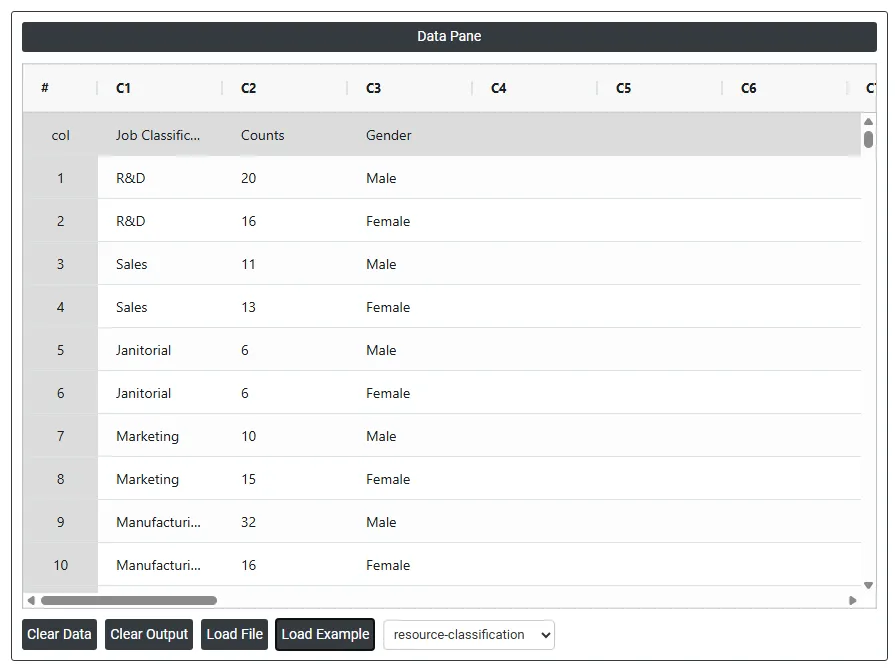
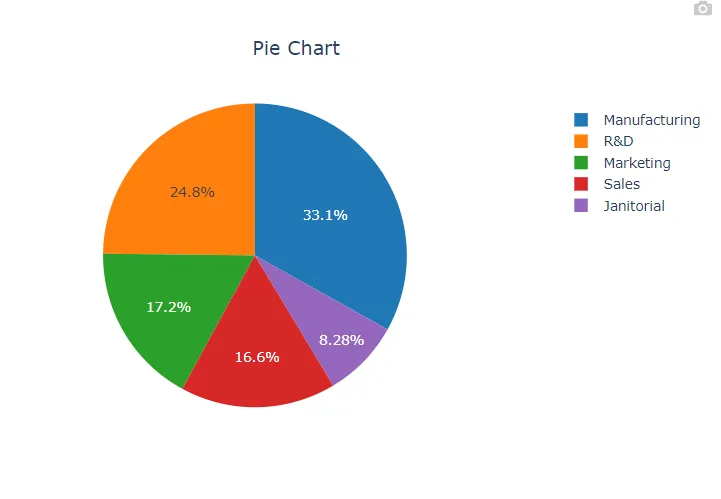
某人力资源经理对公司所有岗位进行分类,并统计属于各岗位类别的员工人数。步骤如下:
- 收集所需数据。
- 现在,在 Zometric Statistical Software 中分析数据,网址为 https://statsai.zometric.com/。
- 要找到饼图,请选择 Statistical module> Graphical analysis> Pie Chart。
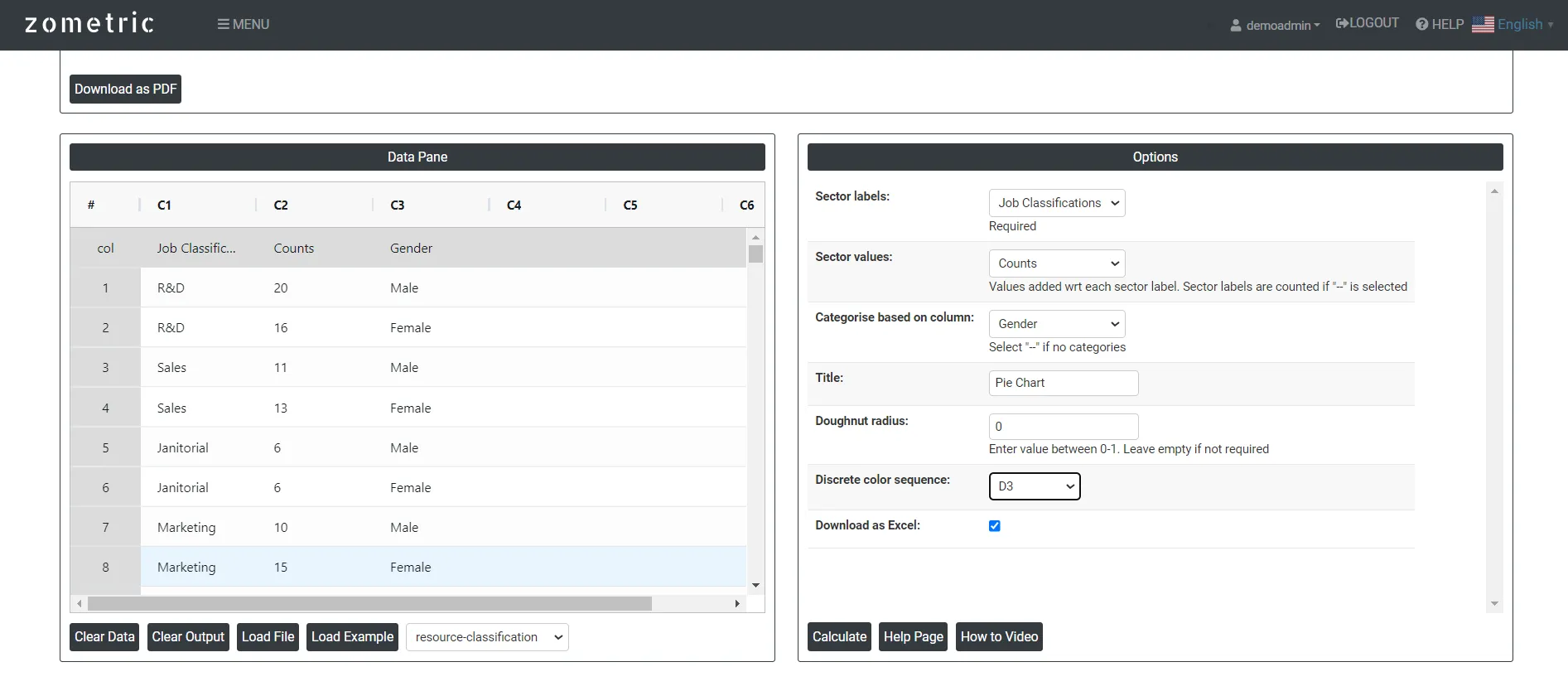
- 在工具中输入数据及其他输入项,如下所示:
- 使用上述工具后,得到如下输出:
如何创建饼图
操作步骤如下:
- 登录 Zometric Statistical Software,网址为 https://statsai.zometric.com/
- 在首页选择 Statistical Tool> Graphical analysis >Pie Chart。
- 点击 Pie Chart,进入工具界面。
- 接下来,手动更新数据,或从 Excel 表格中完整复制(Ctrl+C)数据并粘贴(Ctrl+V);也可以使用 Load Example 选项加载示例数据。
- 接下来,将各列映射到相应参数。
- 最后,点击页面底部的 calculate,即可得到所需结果。
在饼图的工具界面中,窗口分为两部分。
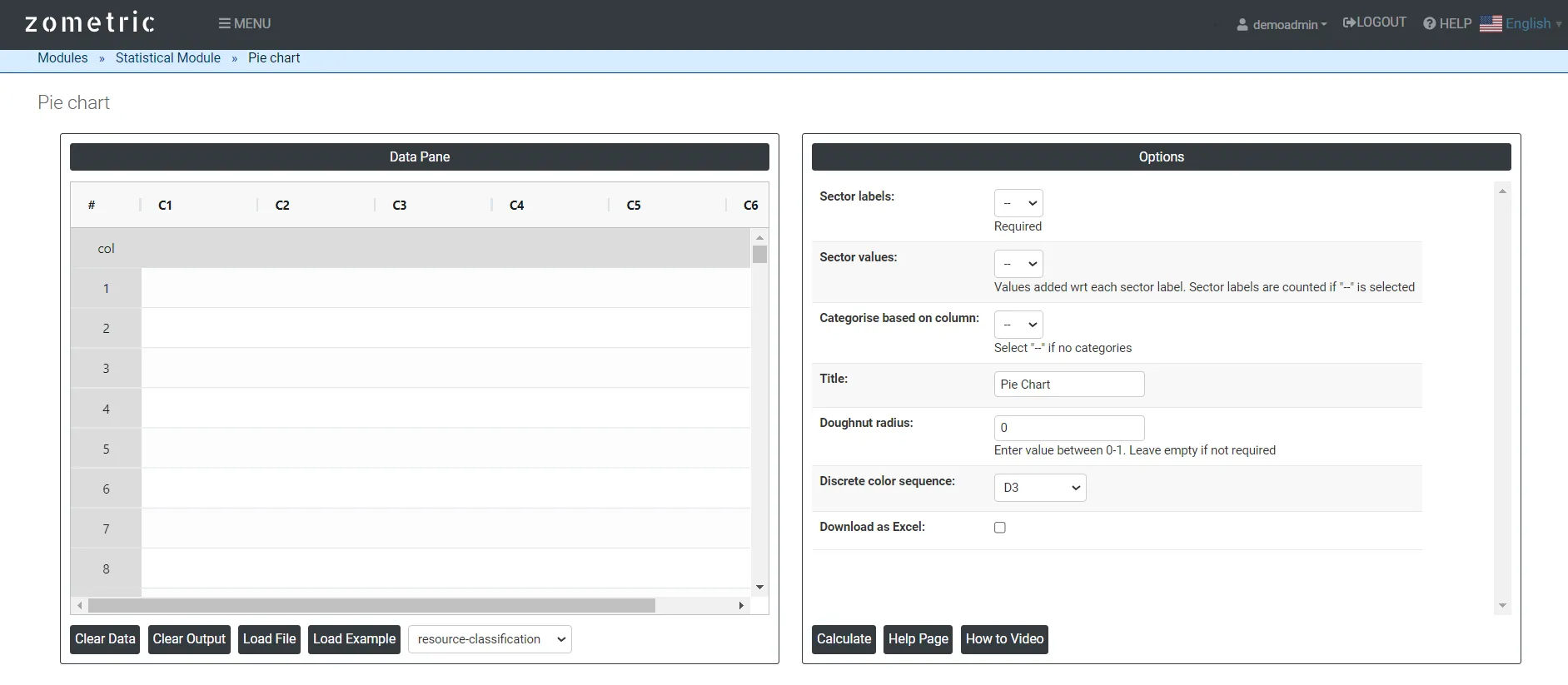
左侧为数据窗格(Data Pane)。在 Data Pane 中,每一行构成一个子组。数据可手动输入,也可从 Excel 表格中完整复制(Ctrl+C)并粘贴(Ctrl+V)到此处。
Load example: 将加载示例数据。
Load File: 用于直接加载 Excel 数据。
右侧提供以下选项:
- Sector Labels: 饼图中的扇区标签是图中每个扇区所代表的类别或数据点的文字表示。在饼图中,每个扇区对应一个特定的类别或数据点,扇区标签说明各扇区代表什么。
- Sector values: 饼图中的扇区值表示与每个扇区或类别相关联的数值数据。饼图中的每个扇区都与其对应的值成正比,表示该类别在整个数据集中的相对大小或比例。
- Categories based on column: 饼图是直观展示分类数据分布的有效方式。通过基于类别列创建饼图,可以轻松看到各类别的相对比例,便于快速比较和分析
- Discrete color sequence: 饼图中的离散颜色序列是指为不同的类别或扇区使用一组特定且互不相同的颜色。每个类别被分配一种独特的颜色,有助于轻松区分各类别,使图表更美观,也更易于解读。
- Donut radius: 指图中心空白区域的宽度或厚度。
- Download as Excel: 将以 Excel 格式显示结果,可方便地编辑,并通过 load file 选项重新加载用于计算。
常见问题
什么是饼图?
饼图是一种圆形统计图形,被划分为若干扇区,表示各类别中观测值所占的比例。整个圆代表 100% 的数据,每个扇区的弧长与其所代表的数量成正比,因此扇区越大,份额越大。扇区带有标签并以不同颜色编码,以区分各类别。
什么情况下应使用饼图?
当希望让受众对部分与整体的关系有一个总体印象,而精确比较各扇区大小不那么重要时,请使用饼图。它最适合类别较少(最好少于 5 至 7 个)、有一两个类别占主导地位的情形,以及面向非技术受众(如执行摘要)的简化概览。
什么情况下不应使用饼图?
类别很多、各类别数值相差在约 5 至 10 个百分点以内、百分比之和超过 100、类别不互斥、数据为连续数据,或希望展示随时间的变化时,应避免使用饼图。三维饼图可能误导对数据的理解。条形图使类别之间的比较更容易。
如何在 Zometric Statistical Software 中创建饼图?
选择 Statistical Tool > Graphical analysis > Pie Chart,然后输入或粘贴数据、加载文件,或使用 Load Example。将各列映射到扇区标签和扇区值,或基于某一列构建类别,然后点击 calculate。选项包括离散颜色序列、圆环半径,以及将结果下载为 Excel。