
甘特图
时间线图是一种图形表示方法,用于展示事件或数据点随时间推移的先后顺序。它的横轴表示按时间顺序排列的区间,纵轴表示事件或数据类别。
最后审阅
核心要点
时间线图是一种图形表示方法,用于展示事件或数据点随时间推移的先后顺序。
什么是时间线图?
时间线图是一种图形表示方法,用于展示事件或数据点随时间推移的先后顺序。它的横轴表示按时间顺序排列的区间,纵轴表示事件或数据类别。时间线广泛应用于项目管理、历史分析、研究和数据可视化,能清晰直观地呈现与时间有关的信息。它们可用于跟踪里程碑、历史事件、项目阶段,以及不同领域中的各种其他时间进程。
何时使用时间线图?
时间线图是一种可视化工具,用于表示特定时间段内的事件或里程碑。它常用于展示事件的时间顺序及其持续时间。以下是一些可以考虑使用时间线图的情形:
- 项目管理:这类图表常用于项目管理,以规划和跟踪任务与里程碑的进度。它们清晰地概览项目时间线、依赖关系和关键截止日期,使项目经理能够发现潜在的瓶颈或延误。
- 历史事件:这类图表有助于按时间顺序呈现历史事件。它们可以帮助直观显示重要事件的先后顺序及其相互关系。这在教科书、纪录片或博物馆展览中经常可见,用于呈现历史叙事。
- 产品开发:在开发新产品或启动营销活动时,时间线图可以帮助您概括开发过程的关键活动、截止日期和阶段。它让您能够跟踪里程碑,确保任务在期望的时间内完成。
- 个人或职业成就:个人可以使用时间线图记录和展示自己的个人或职业成就。例如,简历或作品集可以包含一张时间线图,以突出工作经历、教育背景或重要成就的发展历程。
- 活动策划:这类图表对活动策划人员组织和协调活动前的各项工作很有价值。它们以可视化方式呈现活动日程,包括订场地、发邀请、安排交通等任务。
- 法律案件:在法律程序中,时间线图可用于按时间顺序呈现与案件相关的事件。它们帮助律师、法官和陪审团了解重要事件的先后顺序和时间,这对于构建案件或认定责任可能至关重要。
请记住,时间线图的主要目的是直观显示事件或里程碑随时间的变化。其灵活性和简单性使其成为适用于各种看重时间关系的领域的多功能工具。
正确使用时间线图的指南
使用时间线图时,遵循一定的指南对于确保其正确而有效地使用非常重要。以下是一些需要考虑的指南:
- 明确目的:明确界定时间线图的目的。是要展示事件的进展、跟踪里程碑、识别依赖关系,还是说明历史叙事?理解目的将指导时间线图的内容和设计。
- 选择合适的格式:选择最适合您需求的格式。常见的时间线图格式包括线性时间线、甘特图、泳道图或纵向/横向条形图。选择格式时,应考虑需要显示的数据量、所需的详细程度以及受众的偏好。
- 使用一致的时间单位:确定在整张时间线图中统一使用的时间单位(例如天、周、月、年)。这能确保事件或里程碑之间的相互关系得到准确呈现。
- 清晰标注事件:在时间线上清晰标注每个事件或里程碑。使用简洁且具有描述性的标签,传达每个事件的目的或意义。在标签旁附上日期或时间范围有助于提供背景信息。
- 显示持续时间:如适用,在时间线上标明每个事件或里程碑的持续时间。可以使用条形、线条或阴影区域来表示。应清晰区分正在进行的事件和有具体起止日期的离散事件。
- 包含依赖关系:如果事件或里程碑之间存在依赖关系,请在时间线图上加以说明。可以使用箭头、线条或连接元素来表示不同事件之间的顺序或关系。
- 突出关键事件:如果某些事件或里程碑特别重要或影响重大,可考虑以某种方式突出显示。可以使用不同的颜色、添加注释,或使用粗体或更大的字号。
- 保持清晰整洁:避免在时间线图中堆砌过多信息。保持图面简洁整洁,确保事件或里程碑易于区分。使用适当的间距、字号和颜色以增强可读性。
- 更新与复核:如果时间线图用于动态项目或正在进行的事件,请务必定期更新和复核。这能确保其保持准确,并反映事件或里程碑的当前状态。
- 考虑受众:根据您的特定受众定制时间线图。如果面向一般受众,请使用清晰、非专业的语言;如果面向专业受众,可考虑加入更详细的信息或专业术语。
遵循这些指南,您就能创建出有效传达事件时间顺序的时间线图,并让受众一目了然。
替代方法:何时不宜使用时间线图
- 条形图:条形图是一种用途广泛的图表类型,可通过按天、周或月等时间区间对数据分组来展示时间线。
- 散点图:散点图是可视化两个变量之间关系的有用图表类型。当数据没有先后顺序,或希望展示随时间变化的趋势时,它很有用。
时间线图示例
一名工程师规划了筹划一次旅行所涉及的各个步骤,以及每个步骤预计完成的日期。这些信息有助于规划和跟踪项目的进度。步骤如下:
- 收集所需数据。
- 现在,在 Zometric Statistical Software 中分析数据,网址为 https://statsai.zometric.com/。
- 要找到 Timeline Chart/ Gantt Chart,请选择 Statistical module> Graphical analysis > Timeline Chart/ Gantt Chart。
- 在工具中输入数据及其他输入项,如下所示:
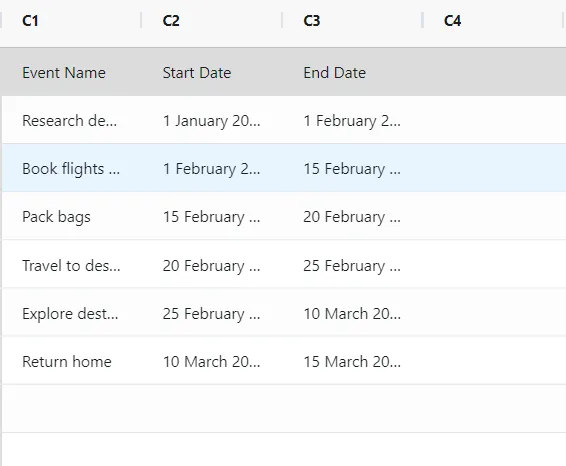
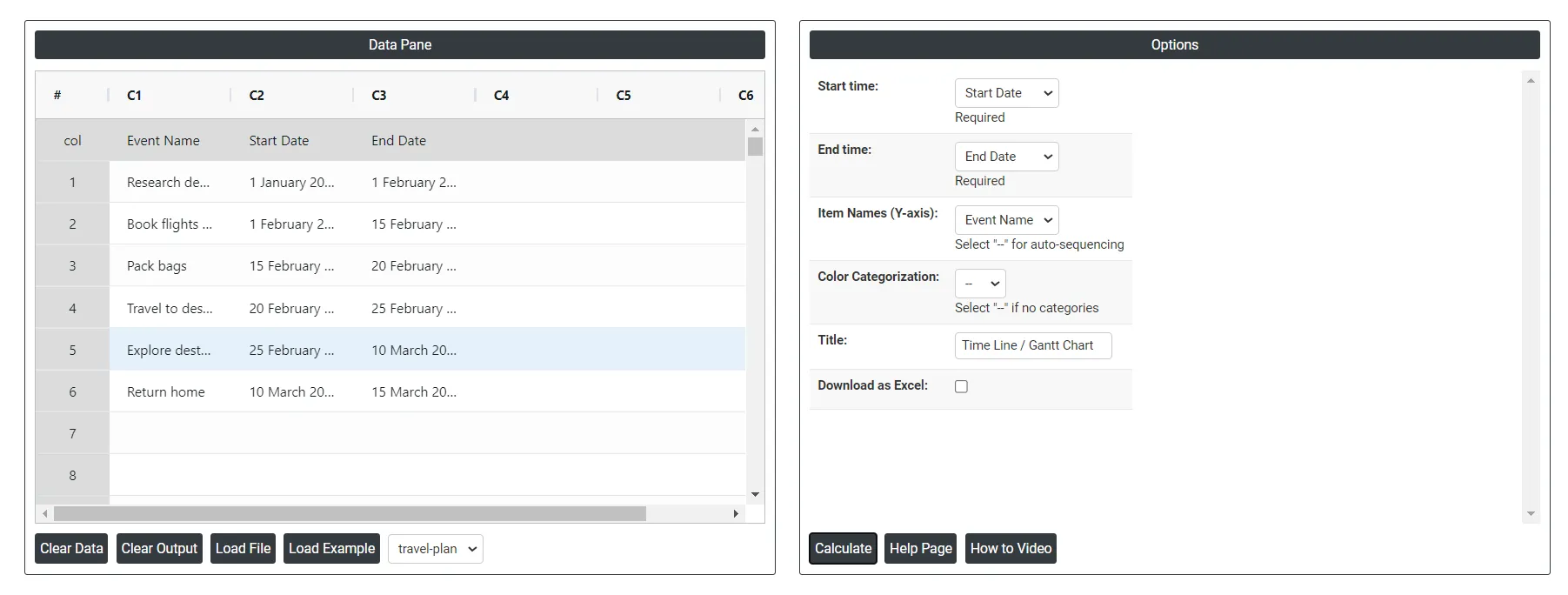
6. 使用上述工具后,得到如下输出:
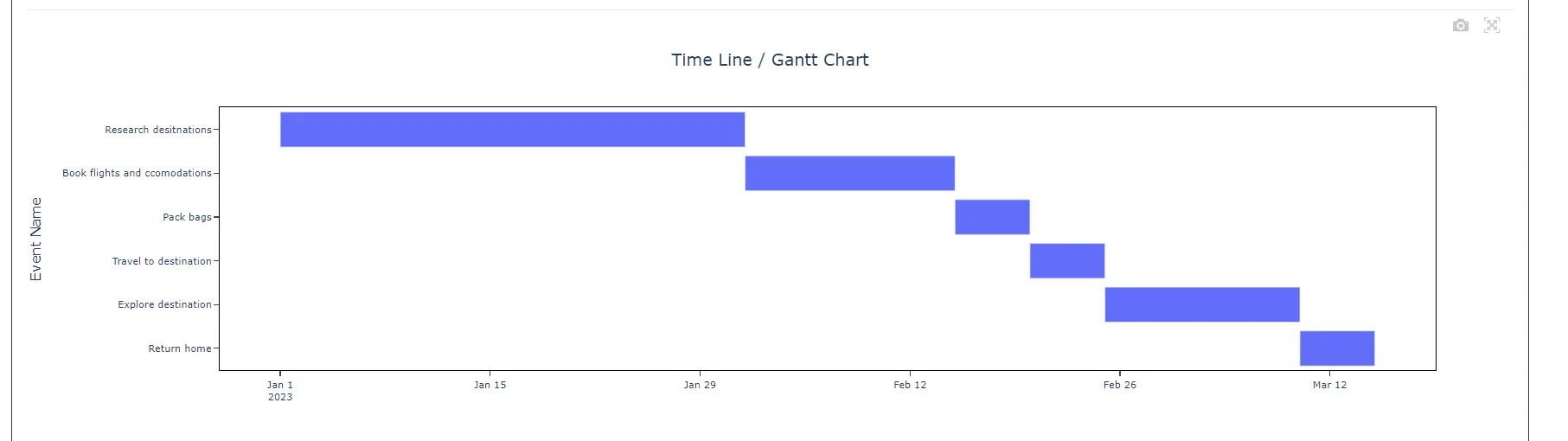
如何创建时间线图
操作步骤如下:
- 登录 Zometric Statistical Software,网址为 https://statsai.zometric.com/
- 在首页选择 Statistical Tool> Graphical analysis > Timeline Chart/ Gantt Chart。
- 点击 Timeline Chart,进入工具界面。
- 接下来,手动更新数据,或从 Excel 表格中完整复制(Ctrl+C)数据并粘贴(Ctrl+V);也可以使用 Load Example 选项加载示例数据。
- 接下来,将各列映射到相应参数。
- 最后,点击页面底部的 calculate,即可得到所需结果。
时间线图的工具界面分为两部分。
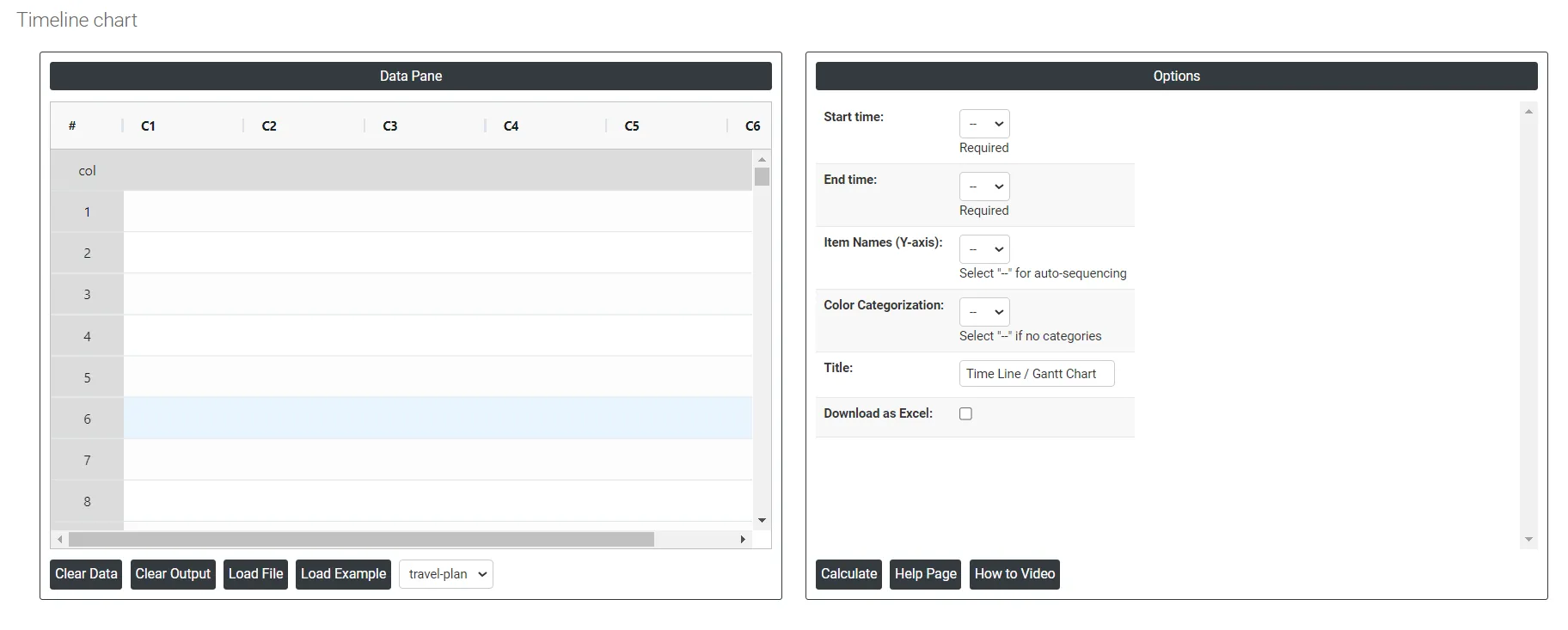
左侧为数据窗格(Data Pane)。在 Data Pane 中,每一行构成一个子组。可以手动输入数据,也可以从 Excel 表格中完整复制(Ctrl+C)数据并粘贴(Ctrl+V)到此处。
Load example: 将加载示例数据。
Load File: 用于直接加载 Excel 数据。
右侧只需提供:
Color Categorization: 在时间线图中,颜色分类是指为时间线内的不同类别或分组指定不同的颜色。它便于直观区分,并更容易根据类别或分组识别不同的片段或事件。
Download as Excel: 以 Excel 格式显示结果,便于编辑,并可通过 load file 选项重新加载以进行计算。
常见问题
什么是时间线图?
时间线图是展示事件或数据点随时间推移的先后顺序的图形表示方法。横轴表示按时间顺序排列的区间,纵轴显示事件或类别。它用于跟踪里程碑、项目阶段、历史事件以及其他随时间推移的进程。
何时应使用时间线图?
使用时间线图来规划和跟踪项目任务与里程碑、概括产品开发或营销活动的各个阶段、组织活动策划、记录成就、按顺序呈现历史事件,或列出法律案件中的事件顺序。其目的是展示事件或里程碑及其随时间的持续时间。
如何绘制清晰的时间线图?
明确其目的,使用一致的时间单位,用简洁的文字并附日期标注事件,用条形显示持续时间,说明事件之间的依赖关系,突出关键里程碑,保持图面整洁,根据受众定制,并在跟踪持续进行的工作时定期更新。颜色分类可按分组区分事件。
时间线图有哪些替代方法?
条形图可通过将数据按天、周或月等时间区间分组来展示时间线。散点图适用于可视化两个变量之间的关系,包括数据没有先后顺序,或希望展示随时间变化的趋势的情形。