
c管理図(C Chart)
c管理図(欠点数の管理図、度数管理図、頻度管理図とも呼ばれます)は、一定サイズの単位における欠点数を監視するために使用されます。この管理図は、欠点が1種類か複数種類かにかかわらず、1単位あたりの欠点の総数を追跡します。
最終レビュー
重要なポイント
c管理図(欠点数の管理図、度数管理図、頻度管理図とも呼ばれます)は、一定サイズの単位における欠点数を監視するために使用されます。
c管理図とは
管理図の1つである c管理図(欠点数の管理図、度数管理図、頻度管理図とも呼ばれます)は、一定サイズの単位における欠点数を監視するために使用されます。この管理図は、欠点が1種類か複数種類かにかかわらず、1単位あたりの欠点の総数を追跡します。c管理図は、データがポアソン分布に従うことを前提としています。単位は、個々の品目のほか、めっき金属の傷やプリント基板のはんだ不足など、指定された区画でも構いません。
c管理図は、不良単位または与えられたサンプルごとの欠点数を扱います。工程における不良品の比率を解析するp管理図とは異なり、c管理図は単位内の欠点の数に注目します。
c管理図は、製造、電子機器、繊維など幅広い業界で、製品品質に影響が及ぶ前に問題を検出して是正するために使用されています。これは計数値管理図の1つで、不適合や欠点の数を時間の経過や生産ロットにわたって明確に視覚化します。
c管理図を作成するには、各サンプルまたはサブグループの欠点数を時間順にプロットします。この管理図には、上方管理限界(UCL)と下方管理限界(LCL)の2つの管理限界があり、欠点数の過去の平均に基づいて計算されます。これらの限界は、工程性能の許容範囲を定めます。管理限界の外側にあるデータ点は、工程が管理外れであり、是正処置が必要であることを示します。
c管理図を使用する場面
c管理図は、サブグループサイズが比較的小さく、欠点や不適合の予想数が少ない状況で特に役立ちます。欠点や不適合の発生がまれな事象である場合にも適しています。継続的改善活動で使用され、組織が欠点の傾向、変動、根本原因を特定するのに役立ちます。c管理図による厳格な品質管理を維持することで、企業は工程の安定性、製品の信頼性、顧客満足度を高められます。
したがって、c管理図は、製造工程における欠点や不適合の数、顧客からの苦情、病院の再入院などの監視に適しています。
c管理図を正しく使用するためのガイドライン
- 各品目または単位の欠点数を数えます。
- データが不良品か良品かに基づいて、適切な管理図を使用します。
- データに過大分散または過小分散が見られる場合は、u管理図 の使用を検討してください。
- データは時間順に、等間隔で収集します。
- 工程からのアウトプットを代表するサブグループでデータを収集します。
- サブグループサイズは等しいか、ほぼ等しくします。サブグループサイズが等しくない場合は、u管理図 を使用します。
- 正確な管理限界を得るには、サブグループが十分に大きい必要があります。
- 精度の高い管理限界を得るには、十分な数のサブグループを収集します。
代替手法:c管理図を使用すべきでない場合
- サブグループサイズが等しくない場合は、u管理図 を使用します。
- 各品目が不良品か良品かだけを示すデータには、不良品の比率をプロットする p管理図、または不良品の数をプロットする np管理図 を使用します。
- c管理図では、過大分散により管理限界外の点が増えたり、過小分散により管理限界外の点が少なくなりすぎたりすることがあります。過大分散と過小分散は、u管理図 の診断で検定できます。
c管理図の例
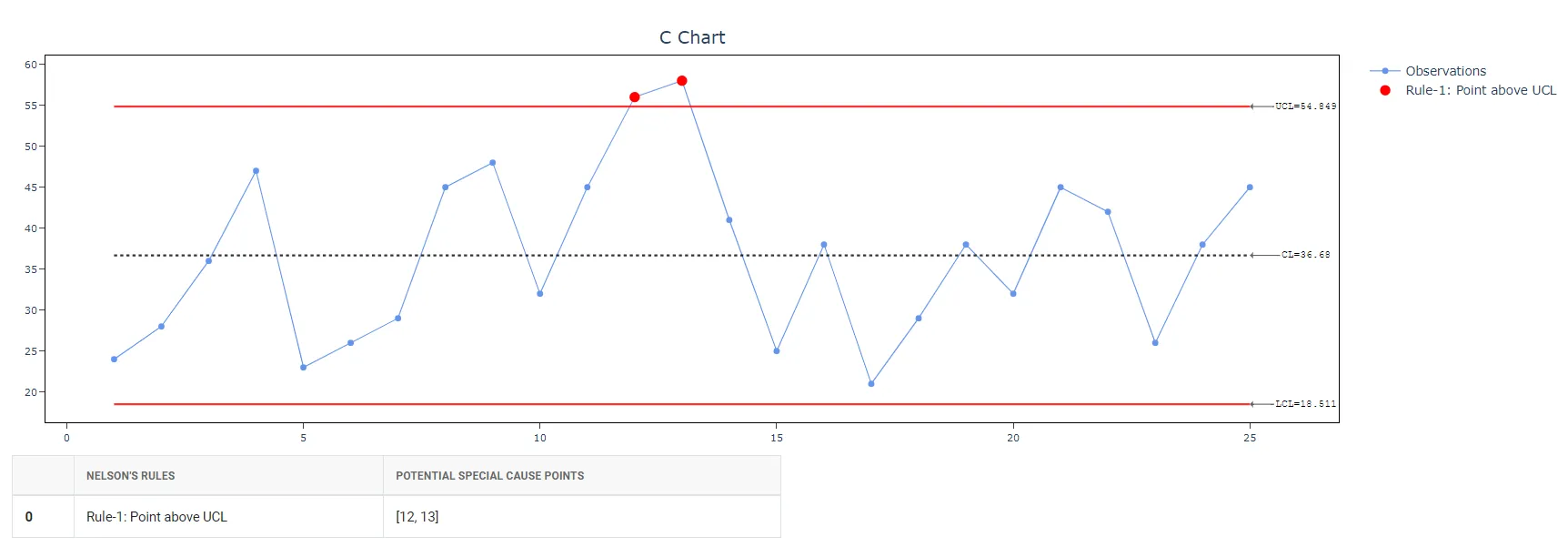
品質エンジニアが、壁紙印刷工程の安定性を評価しています。エンジニアは1時間ごとに100フィートの壁紙サンプルを取り、インクの欠け、印刷のにじみ、模様の歪みなどの印刷欠点の数を数えます。次の手順で解析を行いました。
- 必要なデータを収集しました。
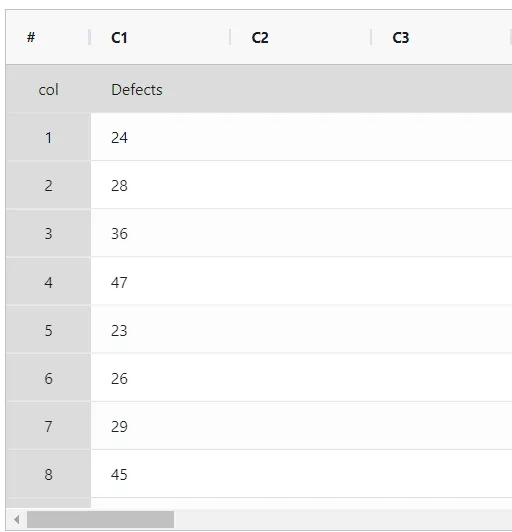
2. 次に、Zometric Statistical Software(https://statsai.zometric.com/)でデータを分析します。
3. c管理図を見つけるには、Statistical module> Control Charts > C Chartを選択します。
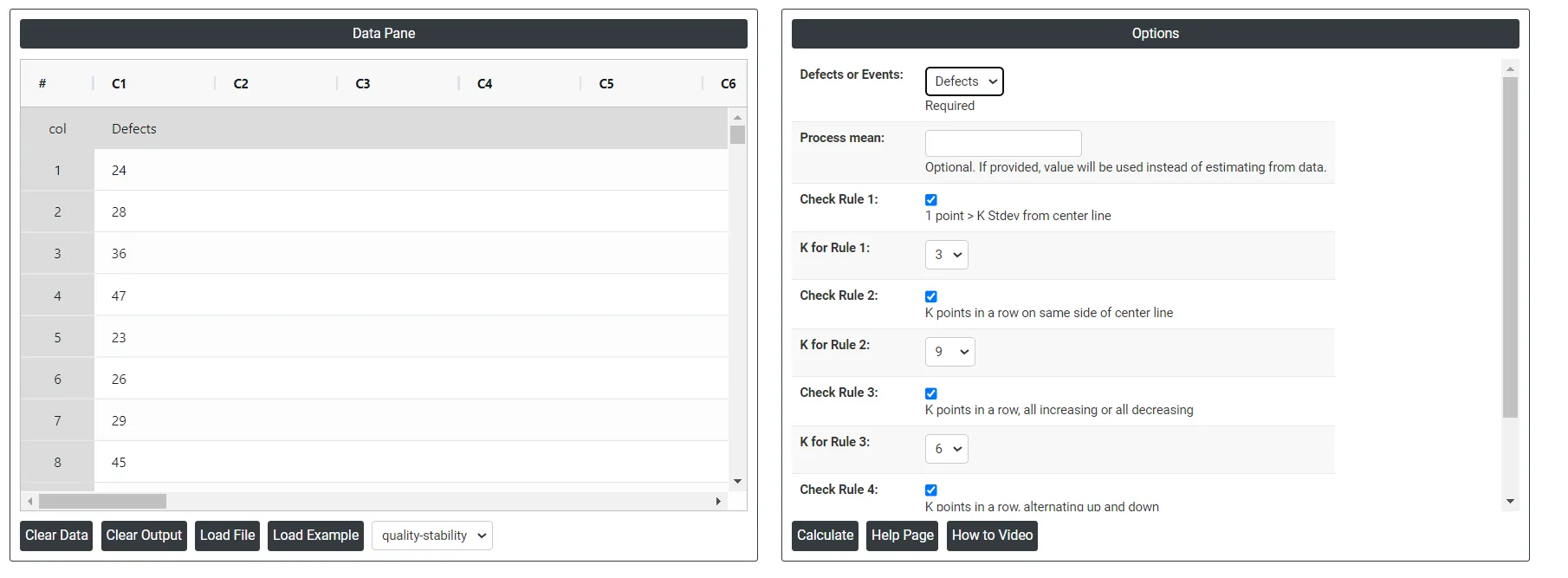
4. ツール内で、データとその他の入力を次のように入力します。
5. 上記のツールを使用した後、次のように出力が得られます。
c管理図の作成方法
手順は次のとおりです。
- Zometric Statistical Softwareにログインします:https://statsai.zometric.com/
- ホームページで、Statistical Tool> Control Charts >C Chartを選択します。
- 次に、C Chart をクリックすると、ダッシュボードが表示されます。
- 次に、データを手入力するか、Excelシートのデータをすべてコピー(Ctrl+C)してここに貼り付けます(Ctrl+V)。
- 次に、使用するCheck Rulesを選択します。
- 最後に、ページ下部のcalculateをクリックすると、目的の結果が得られます。
c管理図のダッシュボードでは、ウィンドウが2つの部分に分かれています。
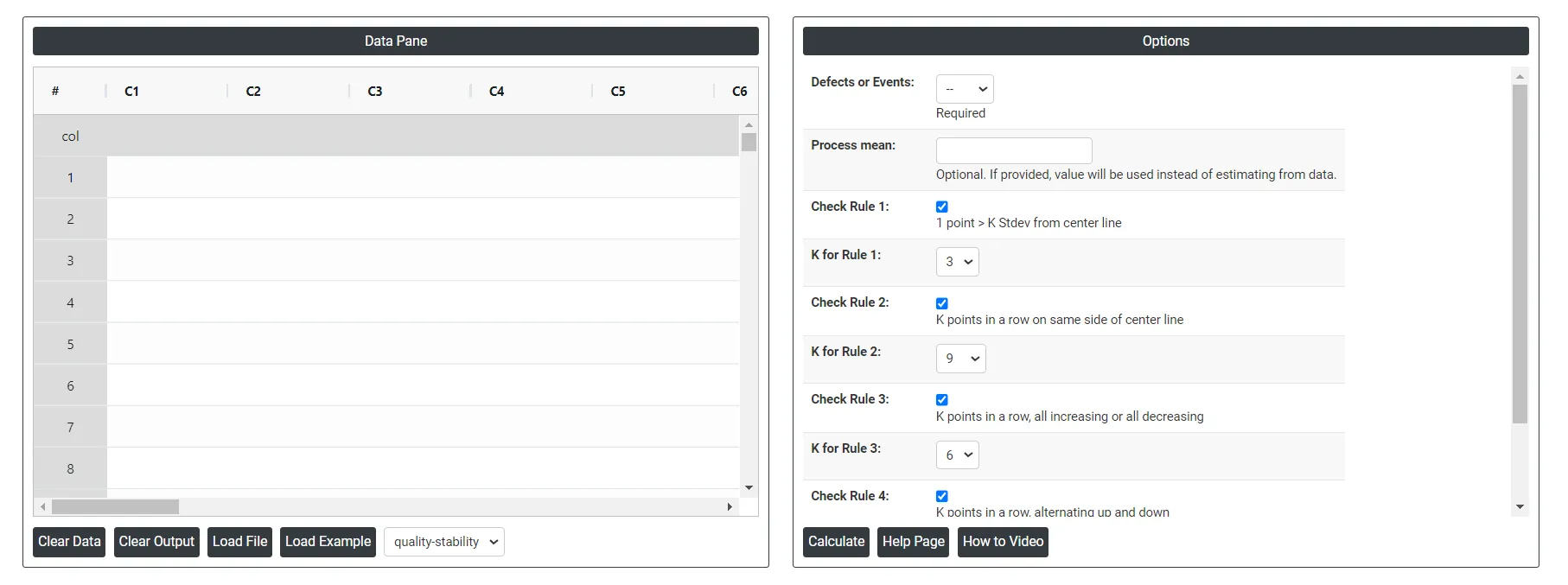
左側にはデータペイン(Data Pane)があります。データは手入力するか、Excelシートのデータをすべてコピー(Ctrl+C)してここに貼り付けます(Ctrl+V)。
Load example: サンプルデータが読み込まれます。
Load File: Excelデータを直接読み込むために使用します。
右側には、次のような多くのオプションがあります。
- Process proportion: Process proportionを指定すると、この値が中心線として扱われます。指定しない場合、Zometric Statistical Softwareは入力されたデータから中心線を計算します。
- Use unbiasing constants for pooled sd: このオプションは、Stdevをプールした標準偏差(Pooled Stdev)法で推定する場合にのみ適用されます。
- Check Rule 1: 1 point > K Stdev from center line: テスト1は、他と大きく外れたサブグループを特定するために不可欠であり、管理外れの状況を検出する手法として広く認められています。工程の小さなシフトを検出して感度を高めるには、テスト2をテスト1と併用でき、管理図の有効性が高まります。
- Check Rule 2: K points in a row on same side of center line: テスト2は、工程の中心の変化やばらつきの変化を検出します。工程の小さなシフトを監視する場合、テスト2をテスト1と併用すると、管理図の感度を高められます。
- Check Rule 3: K points in a row, all increasing or all decreasing: テスト3は、工程内のトレンドを特定するためのものです。このテストでは、値が一貫して増加または減少する連続したデータ点の長い並びを調べ、工程の挙動に潜むトレンドの可能性を知らせます。
- Check Rule 4: K points in a row, alternating up and down:テスト4は、工程内の系統的な変動を特定するためのものです。本来、工程の変動パターンはランダムであるべきです。しかし、点がテスト4に不合格となる場合、変動がランダムではなく、予測可能なパターンに従っている可能性があります。
- Download as Excel:結果をExcel形式で表示します。Excel形式は簡単に編集でき、load fileオプションを使って再度読み込んで計算できます。
よくある質問
c管理図とは何ですか?
c管理図は、欠点数の管理図や度数管理図とも呼ばれ、一定サイズの単位における欠点数を時間の経過に沿って監視します。欠点が1種類か複数種類かにかかわらず、1単位あたりの欠点の総数を追跡し、データがポアソン分布に従うことを前提とします。上方または下方管理限界の外側にある点は、工程が管理外れであることを示します。
c管理図とp管理図の違いは何ですか?
c管理図は各単位内の欠点を数えるため、1つの単位に複数の欠点があり得ます。p管理図は不良品の比率を解析し、各品目は不良品か良品かのどちらかです。不良品か良品かのデータには、比率にはp管理図、不良品の数にはnp管理図を使用します。
c管理図ではなくu管理図を使用するのはどのような場合ですか?
c管理図には等しいかほぼ等しいサブグループサイズが必要なため、サブグループサイズが等しくない場合はu管理図を使用します。c管理図では、過大分散があると限界外の点が増えすぎ、過小分散があると少なすぎることがあります。過大分散と過小分散は、u管理図の診断で検定できます。
Zometric Statistical Softwareでc管理図を作成するにはどうすればよいですか?
Statistical Tool > Control Charts > C Chart を選択し、欠点数を時間順に入力または貼り付けます。既知の工程の値があれば中心線として任意で入力でき、入力しない場合はデータから計算されます。適用するチェックルールを選択し、Calculateをクリックすると、管理限界を含む管理図が得られます。